 Spectra-Vector
Computadora — mínimos
- Navegador
- Chrome o Edge reciente, con WebGL 2
- Gráficos
- Tarjeta integrada
- Memoria
- 4 GB de RAM
- Pantalla
- 1366 × 768
- Conexión
- Internet al abrir la sesión
Visuales en tiempo real
Visuales que reaccionan a graves, medios, agudos y al ritmo de lo que estás tocando. Abre el navegador, elige un visual y ponla en un proyector o pantalla grande. Sin instalar nada y sin suscripciones: pagas una vez y es tuyo.
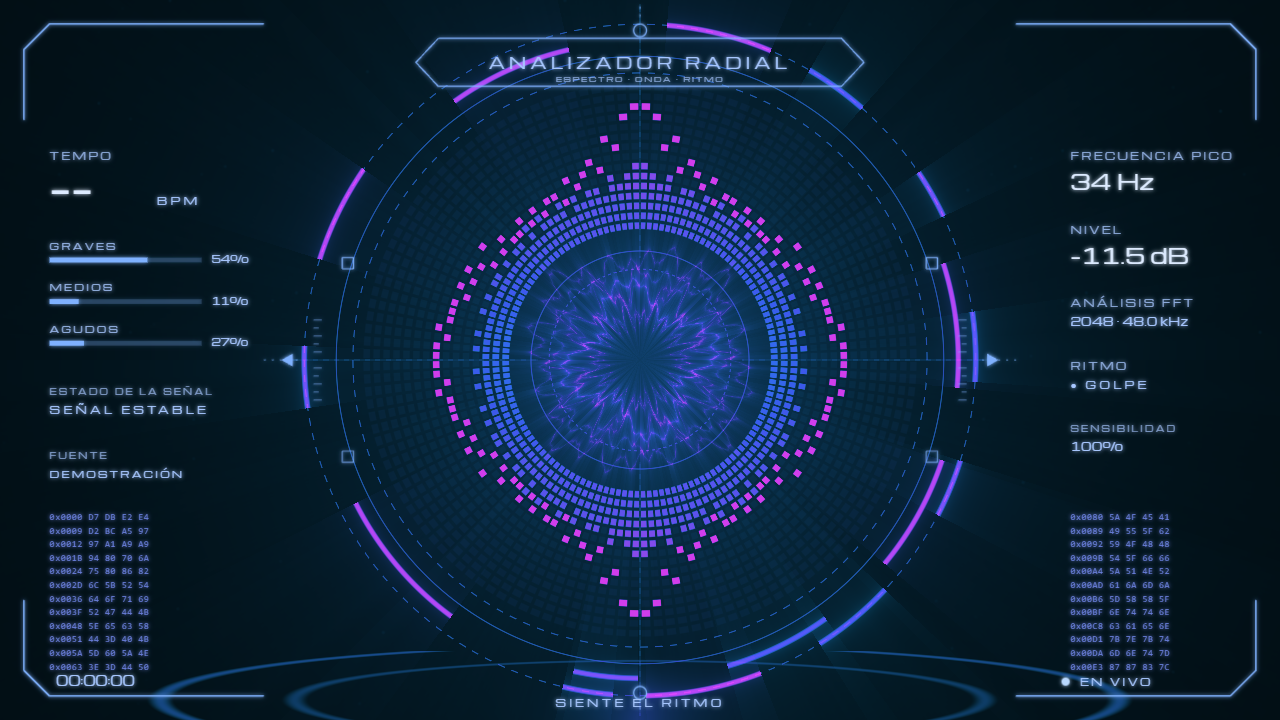 Radar espectral · básico
Visuales
Tres planes: gratis con tu cuenta, básico para quitar los logos y poner los tuyos, y premium, que abre todos los visuales, también los que lleguen después.
Elige una combinación y se queda fija, o usa el modo aleatorio y define cada cuántos minutos y segundos cambia.
Micrófono, entrada de línea de tu mesa o interfaz, un cable virtual, o el audio de una pestaña o del equipo en Chrome y Edge.
Sensibilidad, umbral de sonidos suaves y calibración del ruido de fondo, para que un ventilador no mueva los visuales.
Pantalla completa para proyector o segunda pantalla, con el menú que se esconde solo. En el celular sirve para probar y ensayar.
Cómo se ve mejor
Spectra-Vector funciona en una laptop, pero está pensada para un proyector o una pantalla grande. Ahí los visuales dejan de ser un video en tu computadora y se vuelven el ambiente del lugar: detrás de ti, en las paredes o sobre la pista.
Tienda de visuales
Pagas con Mercado Pago. Precios en pesos mexicanos con IVA incluido. Sin renovaciones ni cobros automáticos.
No pudimos cargar los precios. Recarga la página en un momento.
Requisitos
Spectra-Vector corre en el navegador y usa la tarjeta gráfica. Estas son las pautas; la calidad se ajusta sola si tu equipo no da abasto.
Captura del audio del equipo: solo en Chrome y Edge de escritorio. Firefox y Safari de escritorio usan una entrada de audio (micrófono, mesa o cable virtual). Los audios no se envían a ningún servidor: se analizan en tu propio equipo.
Conecta tu programa de DJ
La música tiene que llegar a Spectra-Vector como una entrada de audio, sin dejar de sonar por tu controladora. Hay tres formas, de la más limpia a la más sencilla.
El cable no tiene bocinas, así que no se escucha doble. Requiere que tu programa pueda duplicar el master (abajo, por programa).
Funciona con cualquier programa y sin tocar su configuración; es la opción más segura para un evento. Usa entrada de línea, no de micrófono, o el nivel llegará saturado.
Lo más simple y con menos calidad: entra ruido del ambiente.
Los menús cambian entre versiones. Documentado viene del fabricante, Reportado de guías y usuarios, Sin confirmar es que no encontramos confirmación. Seguimos comprobándolos.
En la pestaña Audio activa Use Laptop Speakers (desde la versión 2.4): el master puede salir por la computadora o por otra tarjeta mientras el audífono de cue sigue en la controladora. Solo aparece con hardware compatible conectado. Antes de activarla, elige en Windows como salida el cable virtual; si cambias de dispositivo después, apágala y vuelve a encenderla.
En Preferencias › Audio hay una casilla para sacar también el audio por la bocina de la computadora («PC MASTER OUT»); en Windows se puede combinar con un cable virtual. Pioneer DJ advierte que en algunos equipos con Windows la reproducción puede cortarse con esa opción activa.
En Audio Setup, cada línea de «Outputs» lleva una fuente (Master), una tarjeta y sus canales. Usuarios reportan agregar un segundo master dirigido a un cable virtual o a la tarjeta de la computadora, sin quitar el de la controladora.
Traktor usa un solo dispositivo de audio a la vez. En Windows, Native Instruments indica ASIO4ALL para combinar dos tarjetas, pero es un controlador de terceros y puede añadir retraso. Para Traktor recomendamos el divisor físico (B).
No encontramos una forma documentada de duplicar el master a otro dispositivo. Usa el divisor físico (B) o el micrófono (C).
La captura del audio del equipo (pestaña o pantalla en Chrome y Edge) solo ve lo que suena por la salida predeterminada de Windows; si tu controladora usa su propio controlador de audio, probablemente no lo verá. Un desfase pequeño entre la imagen y el sonido se corrige con el Ajuste de tiempo del pulso, y el botón Marcar tempo fija el ritmo si la detección automática se equivoca.
Preguntas
Lo más limpio es un cable de audio virtual (VB-Cable o BlackHole) que reciba una copia del master, o un divisor físico desde la salida de tu controladora. Los pasos para cada programa están en Conecta tu programa de DJ.
No es obligatorio: los visuales funcionan en cualquier computadora con un navegador moderno, y puedes probarlos en tu laptop o incluso en el celular. Pero el efecto está pensado para proyector o pantalla grande: ahí se aprecian los detalles, el brillo y el ambiente que crean en el lugar. Si vas a tocar en vivo, te lo recomendamos.
No. Los planes y los visuales sueltos son pagos únicos y nada se cobra de forma automática. El plan premium tiene una renovación anual opcional que tú decides pagar para seguir recibiendo visuales nuevos; si no renuevas, conservas todo lo que ya tenías.
Los planes básico y premium tienen hoy un precio de lanzamiento con cerca de 60% de descuento. Junto a cada precio verás cuánto costarán más adelante. Los visuales sueltos se quedan en $20 y la renovación anual del premium cuesta siempre $120, sin descuento.
Cuatro visuales (Túnel de neón, Plasma fluido, Terreno synthwave y Espectro HUD), 3 paletas de color, el modo aleatorio y el control de ruido y sensibilidad. Solo necesitas una cuenta; sobre el visual se muestran los logos de Spectra-Vector y Geopbyte Studio.
Sí, en los planes básico y premium: en tu cuenta escribes tu nombre de DJ y subes tu logotipo (PNG con fondo transparente) y aparecen sobre el visual. También puedes quitar los logos de Spectra-Vector y Geopbyte Studio.
Sí. Los planes, precios y el contenido de cada uno son los actuales y pueden cambiar o ampliarse. Los cambios no afectan lo que ya compraste.
Necesitas internet para iniciar sesión y cargar los visuales. Una vez abierto el visual, el análisis de audio ocurre en tu equipo.